Сообщения
Запрос перевода при отправке
Перевод или оригинал? Решаете вы
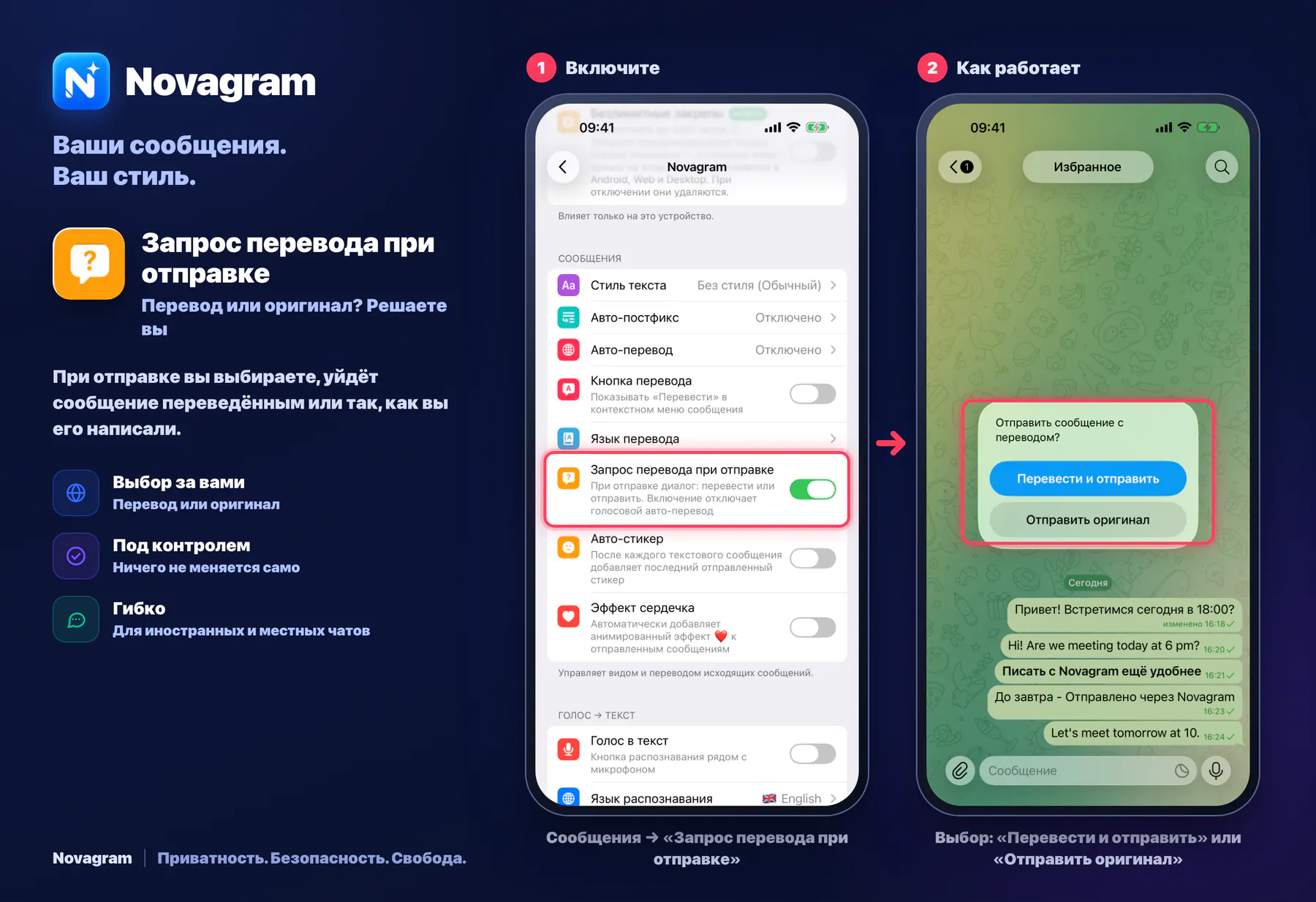
При отправке вы выбираете, уйдёт сообщение переведённым или так, как вы его написали.
Откроет эту настройку на телефоне, где установлен Novagram
Как это выглядит в приложении
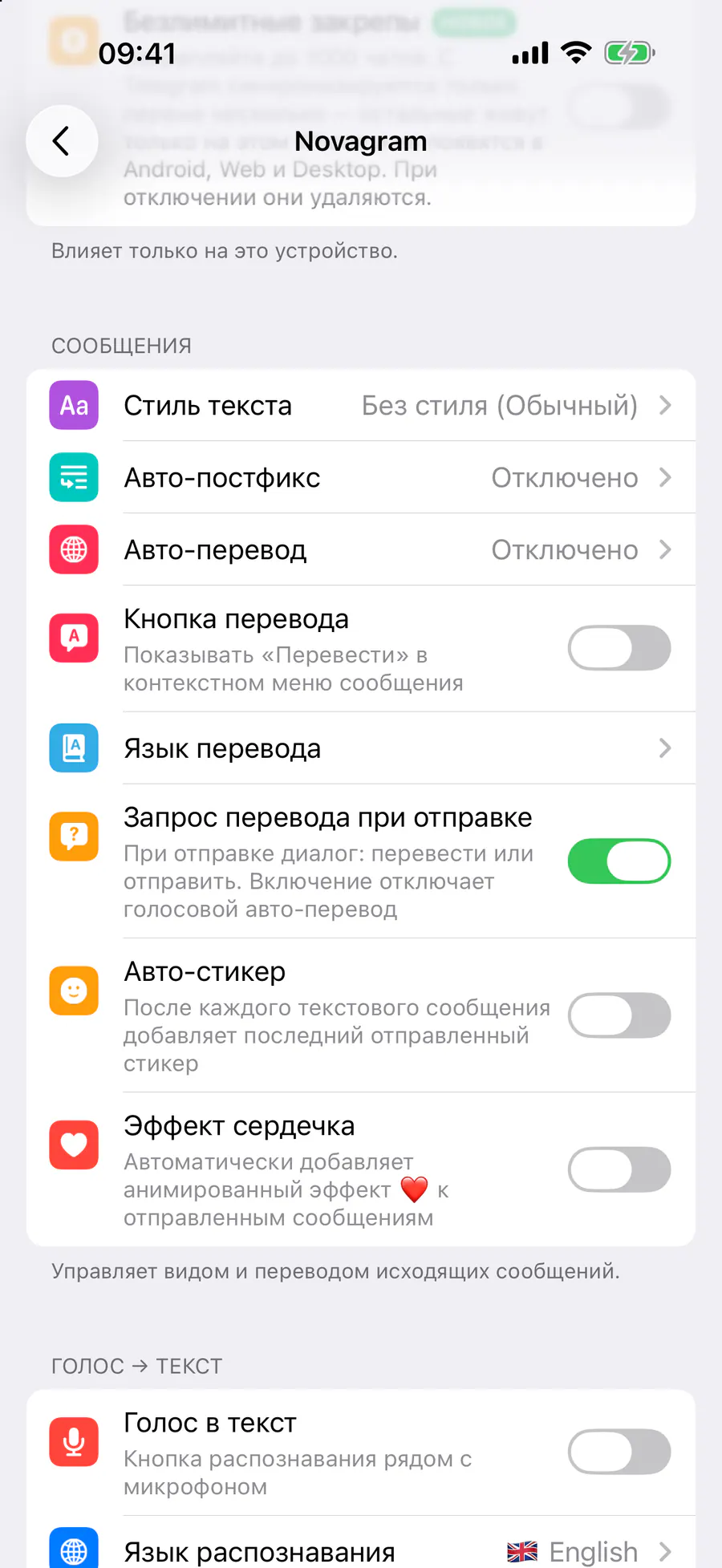
Шаг за шагом: красная рамка показывает, куда нажать.
Сообщения → «Запрос перевода при отправке»
1 / 2
Преимущества
Выбор за вами
Перевод или оригинал
Под контролем
Ничего не меняется само
Гибко
Для иностранных и местных чатов
Как включить
Нажмите «Настройки» внизу экрана.
Нажмите золотую строку «Настройки Novagram».
В разделе Сообщения включите «Запрос перевода при отправке».
Результат
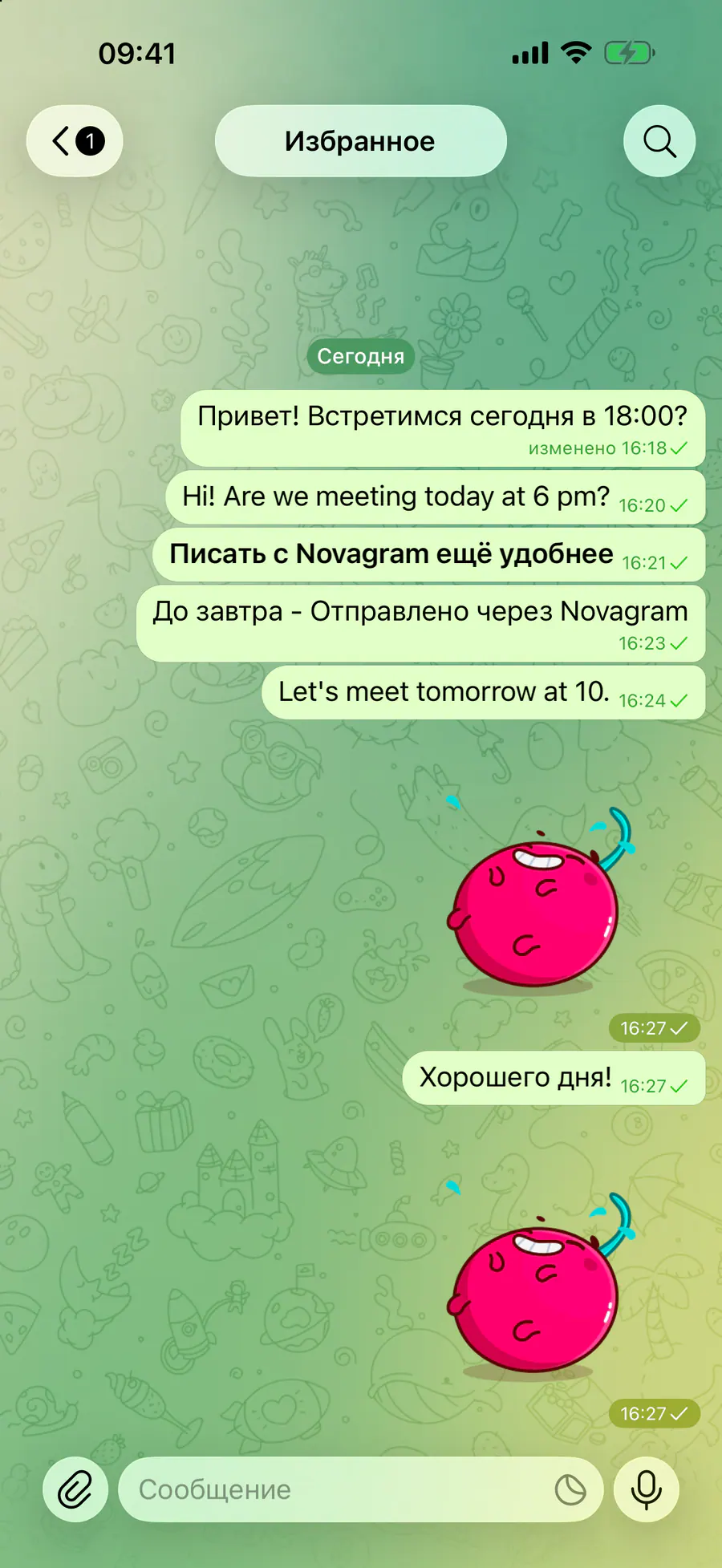
При отправке вы выберете «Перевести и отправить» или «Отправить оригинал».
Шаги на скриншотах
На каждом скриншоте нужное место обведено красной рамкой. Нажмите, чтобы увеличить.
Карточка, чтобы поделиться
Готовая картинка, чтобы рассказать друзьям об этой функции.
WebP, 1800×1234Скачать карточку